画像のpx・KB・MBは何が違う?
pxは画像の縦横の画素数、KB・MBはファイル容量。同じ寸法で異なる容量、ほぼ同じ容量で異なる寸法の実測例と、600×800px・200KB以下の確認手順を紹介します。
更新: · PitaTool
pxは画素数、KB・MBは保存するデータの量
「600×800px」は横600・縦800の画素数を表します。「200KB以下」はファイルの容量の条件です。別の量なので、200KBを決まったpxに換算することはできません。
| 単位・条件 | 表すもの | 使う操作 |
|---|---|---|
| px(ピクセル) | 画像の横幅と高さの画素数 | リサイズ・必要に応じて切り抜き |
| KB / MB | 保存ファイルのバイト数 | 圧縮・必要に応じて寸法縮小 |
| 縦横比(例3:4) | 横幅と高さの比率 | 比率を合わせて切り抜き |
| JPEG / PNG / WebP | 画像の保存形式 | 提出先に合う形式で保存 |
KBとMBはそろえられるが、pxとは固定換算できない
PitaToolでは1KB=1,000 bytes、1MB=1,000,000 bytesとして扱います。この基準なら200KB=200,000 bytes=0.2MBです。ソフトや提出先によって表示・計算の基準が違うことがあるため、厳密な上限は接続先の説明も確認してください。
同じ画素数でも、画像の細かさ、保存形式、圧縮品質、付属するメタデータによってファイル容量が変わります。「横幅を半分にすれば容量も必ず半分」とは限りません。
100KB・200KB・500KBは何bytes?
100KBはPitaToolの基準で100,000 bytes、0.1MBです。写真が何枚入るか、何pxになるかは固定されません。提出先に「100KB以下」などと書かれている場合は、容量の上限として扱います。
| 指定容量 | bytes | MB |
|---|---|---|
| 100KB | 100,000 bytes | 0.1MB |
| 200KB | 200,000 bytes | 0.2MB |
| 500KB | 500,000 bytes | 0.5MB |
「600×800px」なども指定されている場合は、先にサイズ確認で寸法を調べてください。専用の容量圧縮では必要に応じて寸法も縮小されるので、最後に両方の条件を確認します。
実例1:同じ1500×1000pxでも容量が違う
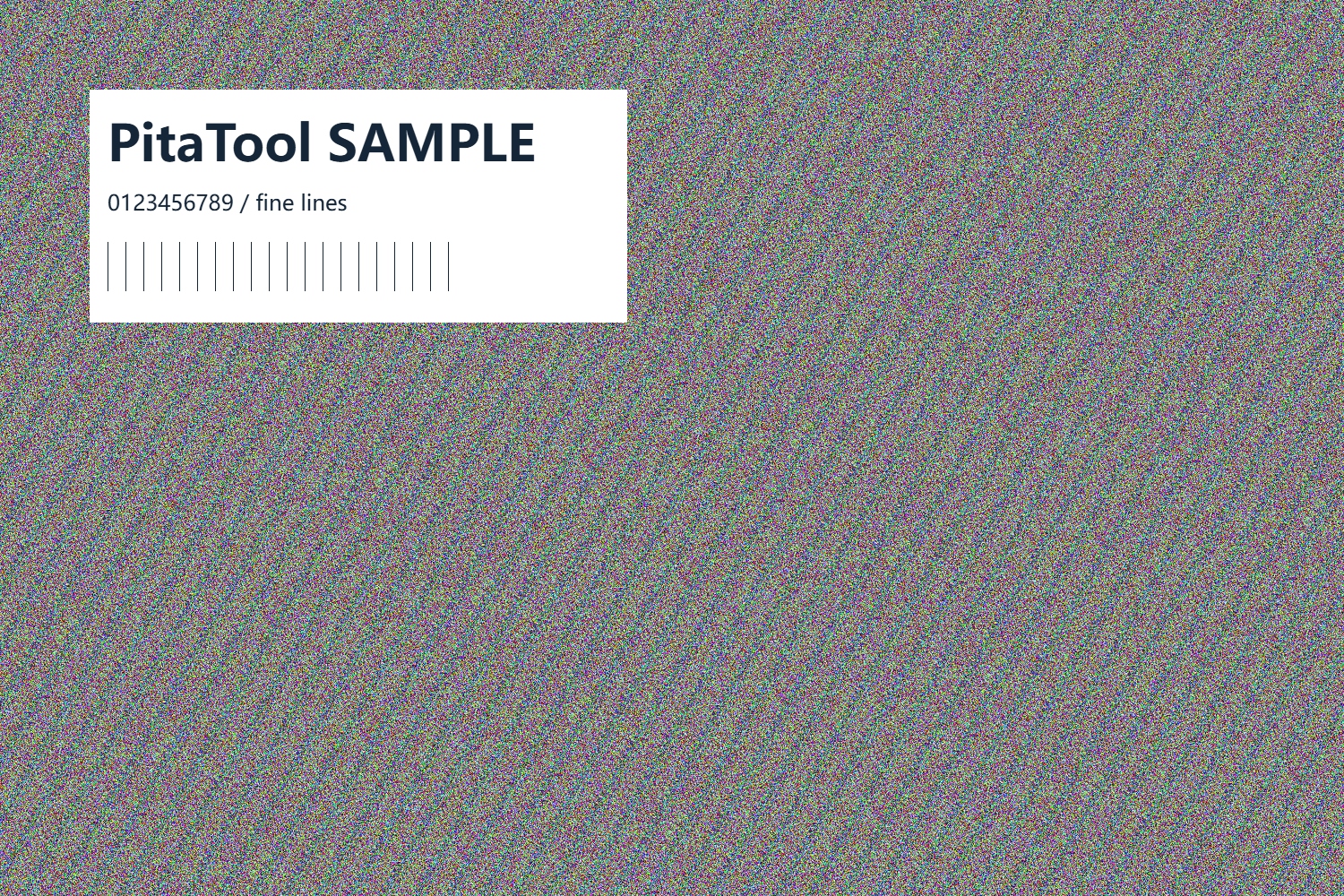
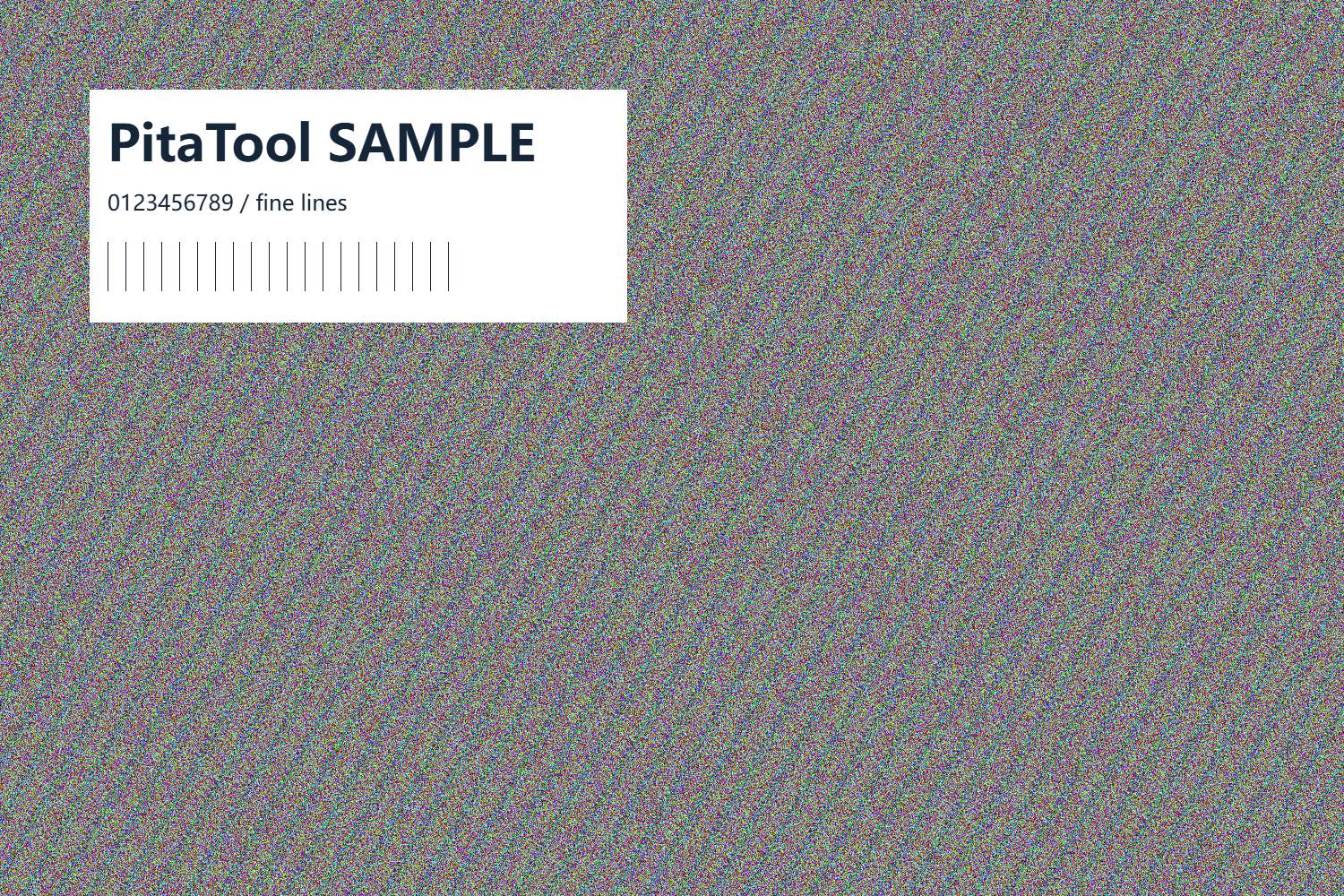
同じ合成画像を、JPEG品質0.98と0.65で保存した例です。どちらも1500×1000pxですが、前者は1,689,137 bytes、後者は669,975 bytesです。ピクセル数が同じでも容量は一致しません。品質の指定値はブラウザのエンコーダーへ渡す設定値で、画質が65%残るという意味ではありません。
| 条件 | 横×縦 | 容量 |
|---|---|---|
| 元画像(JPEG品質0.98) | 1500×1000px | 1,689,137 bytes |
| 同じ寸法・JPEG品質0.65 | 1500×1000px | 669,975 bytes |
実例2:どちらも約197KBでも寸法が違う
同じ元画像に200,000 bytesの上限を設定し、寸法の条件を変えて圧縮しました。1001×667pxは197,042 bytes、800×533pxは197,211 bytes。差は169 bytesしかありませんが、寸法は異なります。完全に同じ容量へ合わせた例ではなく、ほぼ同じ容量帯を比較した実測です。
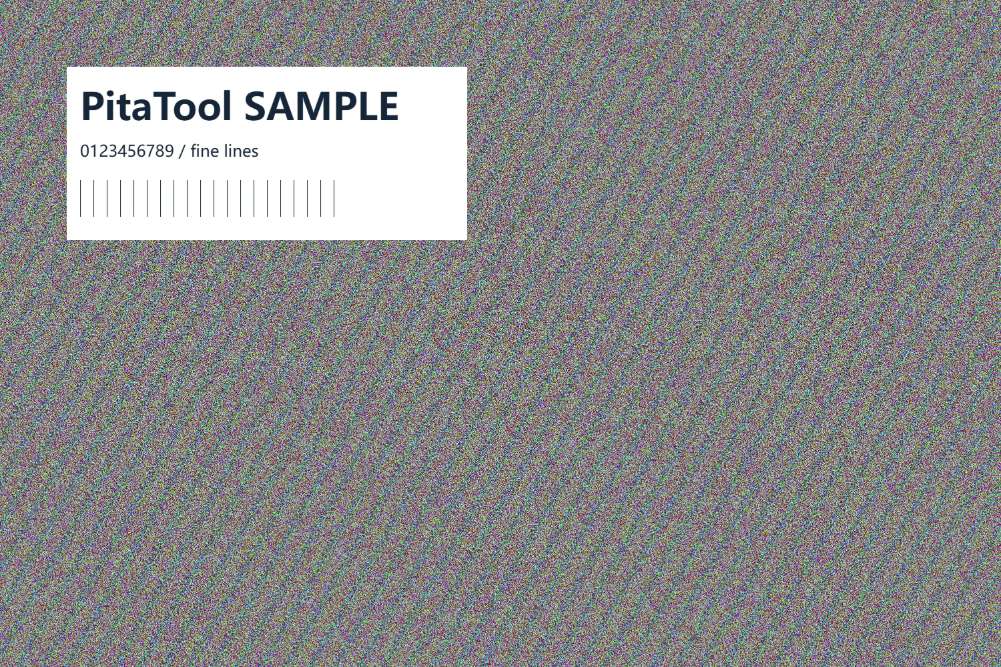
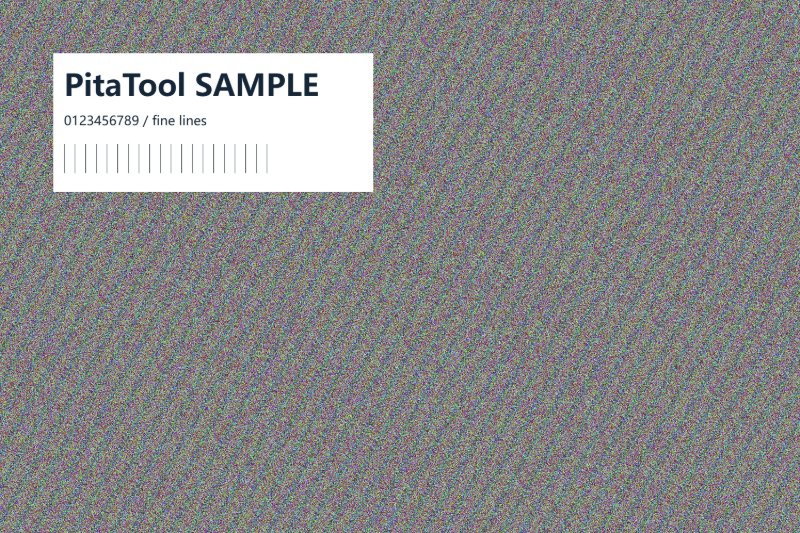
サンプルは実写真ではなく、文字・細線・複雑な色模様を含むテスト画像です。Chrome 153でPitaToolの圧縮エンジンを使いました。容量や見た目は画像と処理環境で変わるため、一般的な写真の圧縮率の目安としては使わないでください。
「600×800px・200KB以下」を両方満たす手順
ここでは横600×縦800pxのJPEG、200,000 bytes以下が必要な架空の提出条件を例にします。特定の申請サービスの規定ではありません。
- 元画像の形式・横幅・高さ・bytesをサイズ確認ツールで調べる。
- 必要な比率は3:4。元画像の比率が違う場合は、重要部分を残して切り抜いてから寸法を調整する。
- リサイズで600×800pxにする。縦横比を保持したままでは両方の値を満たせない元画像もあるため、出力の寸法を確認する。
- 200KBを超えていたら目標容量を200にし、寸法を保つ必要がある場合は自動縮小を許可せず圧縮する。
- 保存したファイルが600×800px、JPEG、200,000 bytes以下のすべてを満たすか再確認する。
寸法を固定したまま目標容量を達成できない場合、勝手に小さくして提出しないようにします。元画像の内容・許可形式・画質条件を見直し、必要なら提出先へ条件を確認してください。小さな元画像の拡大も細部を復元するものではありません。
ツールで確認する
画像サイズ確認を使う →関連する解決ガイド
参考資料・検証の前提
具体例は各項目に示す条件に基づきます。ソフトの版や受け渡し先の仕様も確認してください。